
NGINX com Segurança e Integração MikroTik
Nível: Iniciante → Intermediário • Formato: Teórico + Prático
Sumário

Josué Santos
Analista em T.I • DPL Construções • Community Contributor
Casado com Jucilene • Pai da Acsah Thuanny
Entusiasta de tecnologia e desenvolvedor de software, transformando ideias em código. Explorando o universo Python, automação e análise de dados. Profissional com mais de 7 anos de experiência em infraestrutura de TI, especializado em soluções de rede, servidores Linux e implementação de tecnologias.
Formação: Estudante de Análise e Desenvolvimento de Sistemas • Universidade Ceuma
Localização: Imperatriz, Maranhão, Brasil
Missão: "Transformar conhecimento técnico em crescimento profissional, explorando o universo da tecnologia com Python, automação e análise de dados."
Conhecimento básico do NGINX
O que é NGINX?
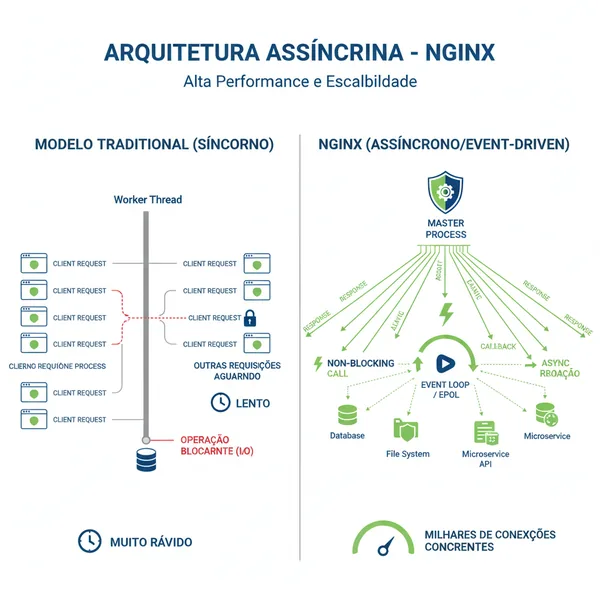
O NGINX (pronuncia-se "engine X") é um servidor web de alta performance e proxy reverso de código aberto. Diferentemente do Apache, que usa um modelo de processamento baseado em threads (uma thread por conexão), o NGINX utiliza uma arquitetura event-driven (orientada a eventos) com um event loop não bloqueante.
Características principais
- Arquitetura assíncrona: Um pequeno número de processos worker gerencia milhares de conexões simultâneas sem criar uma thread para cada uma.
- Baixo consumo de memória: Usa menos RAM comparado ao Apache, mesmo sob alta carga.
- Alta performance: Processa requisições rapidamente, ideal para servir conteúdo estático e fazer proxy reverso.
- Escalabilidade: Suporta milhares de conexões simultâneas (10.000+) com eficiência.
- Modularidade: Funciona com módulos que podem ser compilados estaticamente ou carregados dinamicamente.
Componentes principais do NGINX
Master Process
Lê e valida o arquivo de configuração (nginx.conf), inicia, para e reinicia os processos worker, permite recarregar a configuração sem derrubar o serviço (reload sem downtime) e gerencia sinais do sistema operacional.
Worker Processes
Processam as requisições HTTP/HTTPS, cada worker pode lidar com múltiplas conexões simultaneamente, normalmente o número de workers é igual ao número de núcleos de CPU (worker_processes auto;) e trabalham de forma independente.
Event Loop
Mecanismo que permite que cada worker aguarde eventos (novas conexões, dados chegando) sem bloquear. Usa sistemas operacionais eficientes como epoll (Linux), kqueue (BSD/macOS) ou IOCP (Windows). Permite que um único processo worker gerencie milhares de conexões.
Para que serve o NGINX?
Ideal para: Servir conteúdo estático com alta performance, proxy reverso para aplicações backend, balanceamento de carga entre múltiplos servidores, terminação TLS/SSL, cache de conteúdo e compressão, rate limiting e proteção contra ataques DDoS, roteamento de requisições baseado em domínio, caminho ou headers.
Comparação: NGINX vs Apache
| Aspecto | NGINX | Apache |
|---|---|---|
| Modelo de processamento | Event-driven (assíncrono) | Thread-based (síncrono) |
| Consumo de memória | Baixo (~2-5 MB por worker) | Alto (~10-20 MB por thread) |
| Conexões simultâneas | 10.000+ facilmente | Limitado pelo número de threads |
| Performance estática | Excelente | Bom |
| Configuração | Simples e direta | Complexa (muitos módulos) |
Por que usar Debian?

O que é Debian?
Debian é uma distribuição Linux estável, segura e confiável, mantida por uma comunidade de voluntários. É uma das distribuições mais antigas e respeitadas do Linux, servindo como base para muitas outras (Ubuntu, Linux Mint, etc.).
Por que Debian é ideal para servidores
Estabilidade
Ciclo de lançamento longo (a cada 2-3 anos), versões antigas recebem suporte por 5+ anos, testes rigorosos antes de cada release, ideal para ambientes de produção onde downtime é crítico.
Segurança
Equipe dedicada de segurança que publica patches rapidamente, repositórios oficiais contêm apenas software verificado, suporte de longa duração (LTS) para versões estáveis, comunidade ativa reportando e corrigindo vulnerabilidades.
Minimalismo
Instalação base muito leve (sem bloatware), você instala apenas o que precisa, menos serviços desnecessários = menos superfície de ataque, ideal para VPS e servidores com recursos limitados.
Compatibilidade com NGINX
NGINX está disponível nos repositórios oficiais do Debian, fácil instalação: apt install nginx, atualizações automáticas de segurança, comunidade grande de usuários NGINX no Debian.
Gerenciamento de pacotes (APT)
O APT (Advanced Package Tool) é um sistema de pacotes robusto e confiável que resolve dependências automaticamente, facilita atualizar, remover ou instalar pacotes, e mantém repositórios bem organizados (main, contrib, non-free).
Custo
Debian é completamente gratuito e open-source, sem licenças proprietárias, ideal para startups e projetos com orçamento limitado.
Versões recomendadas
- Debian 12 (Bookworm) - Versão estável atual (recomendada para novos projetos)
- Debian 11 (Bullseye) - Versão anterior (ainda recebe atualizações de segurança)
- Ubuntu 22.04 LTS - Baseado em Debian, com suporte de 5 anos
Comparação: Debian vs outras distribuições
| Distribuição | Estabilidade | Segurança | Comunidade | Ideal para |
|---|---|---|---|---|
| Debian | Excelente | Excelente | Muito grande | Servidores de produção |
| Ubuntu | Boa | Boa | Muito grande | Desktop e servidores |
| CentOS/RHEL | Excelente | Excelente | Grande | Empresas (pago) |
| Alpine | Boa | Boa | Pequena | Containers (Docker) |
Conhecimento básico de SSL/TLS, Certbot e Let's Encrypt
O que é SSL/TLS?
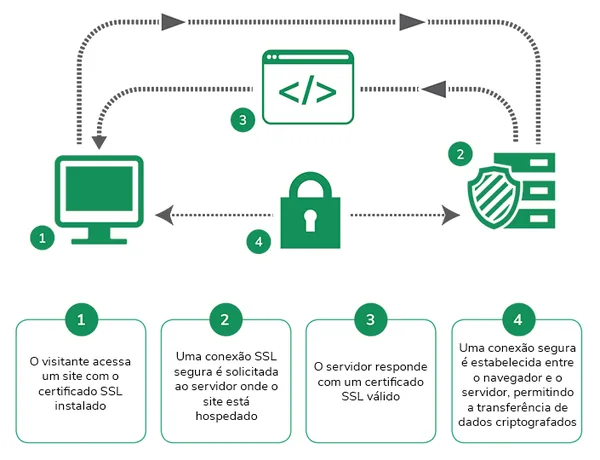
SSL (Secure Sockets Layer) e TLS (Transport Layer Security) são protocolos que criptografam a comunicação entre o cliente (navegador) e o servidor (NGINX). Quando você acessa um site com https://, está usando TLS.

Diferença importante: SSL é a versão antiga (descontinuada desde 2015), TLS é a versão moderna e segura (1.2 e 1.3 são as atuais). Coloquialmente, ainda chamamos de "SSL" mesmo usando TLS.
Como funciona HTTPS/TLS
1. Handshake
Cliente conecta ao servidor na porta 443, servidor envia seu certificado (contém chave pública), cliente verifica se o certificado é válido e confiável, cliente e servidor negociam uma chave de sessão criptografada.
2. Comunicação
Todos os dados trocados são criptografados, apenas cliente e servidor conseguem descriptografar, protege contra espionagem (man-in-the-middle attacks).
3. Autenticação
O certificado prova que o servidor é quem diz ser, navegador verifica a assinatura do certificado contra autoridades confiáveis (CAs).
O que é Let's Encrypt?
Let's Encrypt é uma autoridade certificadora (CA) gratuita, automatizada e aberta que emite certificados SSL/TLS válidos. Criada em 2016, revolucionou a segurança web ao tornar HTTPS acessível para todos.
Características: Gratuito (sem custos de certificado), automatizado (emissão e renovação automática), aberto (código-fonte disponível, sem restrições), confiável (reconhecido por todos os navegadores), válido por 90 dias (renovação automática antes do vencimento).
O que é ACME?
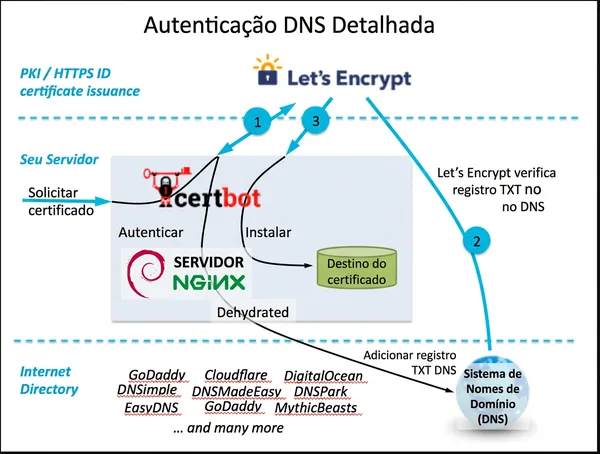
ACME (Automatic Certificate Management Environment) é um protocolo que automatiza a emissão e renovação de certificados. Let's Encrypt usa ACME para validar que você é o dono do domínio, emitir o certificado automaticamente e renovar antes do vencimento.
Tipos de validação ACME
- HTTP-01: Coloca um arquivo no seu servidor web (porta 80)
- DNS-01: Adiciona um registro DNS no seu domínio
- TLS-ALPN-01: Usa a conexão TLS para validação
O que é Certbot?
Certbot é um cliente ACME oficial mantido pela EFF (Electronic Frontier Foundation). Automatiza todo o processo: valida a propriedade do domínio, emite o certificado Let's Encrypt, configura o NGINX automaticamente e renova o certificado antes do vencimento.
Vantagens: Simples de usar (um comando), integração automática com NGINX, renovação automática via cron, suporta múltiplos domínios.
Fluxo completo: Do domínio ao HTTPS
- Você compra um domínio (ex: seu-site.com)
- Aponta o domínio para seu servidor (DNS A record)
- Instala Certbot no servidor
- Executa:
certbot --nginx -d seu-site.com - Certbot valida o domínio (HTTP-01)
- Let's Encrypt emite o certificado
- Certbot configura NGINX automaticamente
- Seu site está HTTPS ✅
- Cron renova automaticamente a cada 90 dias
Certificados Let's Encrypt vs Certificados pagos
| Aspecto | Let's Encrypt | Certificados pagos |
|---|---|---|
| Custo | Gratuito | $50-300/ano |
| Validação | Domain (DV) | Domain, Organization ou Extended |
| Validade | 90 dias | 1-3 anos |
| Renovação | Automática | Manual |
| Garantia | Não | Sim (até $10k) |
| Ideal para | Maioria dos sites | Grandes empresas |
Conclusão: Para 99% dos casos, Let's Encrypt é suficiente e recomendado.
Configuração básica de TLS no NGINX
server {
    listen 443 ssl http2;
    server_name seu-site.com;

    # Certificados Let's Encrypt
    ssl_certificate /etc/letsencrypt/live/seu-site.com/fullchain.pem;
    ssl_certificate_key /etc/letsencrypt/live/seu-site.com/privkey.pem;

    # Protocolos seguros
    ssl_protocols TLSv1.2 TLSv1.3;

    # Ciphers fortes
    ssl_ciphers "ECDHE-ECDSA-AES256-GCM-SHA384:ECDHE-RSA-AES256-GCM-SHA384";
    ssl_prefer_server_ciphers on;

    # Segurança adicional
    ssl_session_timeout 1d;
    ssl_session_cache shared:SSL:10m;
    ssl_session_tickets off;

    # Headers de segurança
    add_header Strict-Transport-Security "max-age=31536000; includeSubDomains" always;
}

# Redirecionar HTTP para HTTPS
server {
    listen 80;
    server_name seu-site.com;
    return 301 https://$host$request_uri;
}
Passo a Passo Josué Santos
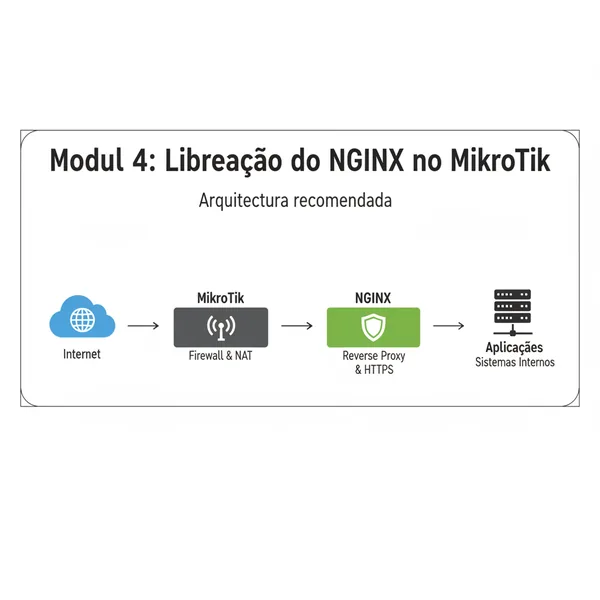
🔧 Sequência de Configuração
- Instalação Debian e Dependências
- Atualização Debian e Instalação NGINX e Certbot
- Liberação Firewall MikroTik
- Configuração SSL com Certbot (ACME Let's Encrypt)
📋 Informações necessárias antes de começar:
- Domínio: Registrado e apontando para seu IP público
- Acesso MikroTik: Usuário/senha do RouterOS
- Install: Debian deve ser Instalado sem Interface Grafica.
- Disco: Assistido - usar disco inteiro e configurar LVM.
- Software: Somente selecionar o Servidor SSH.
- Rede: IP local servidor Debian (ex: 192.168.1.200)
- Porta da aplicação: Porta onde sua aplicação roda (ex: 8080)
1Instalação Debian e Dependências
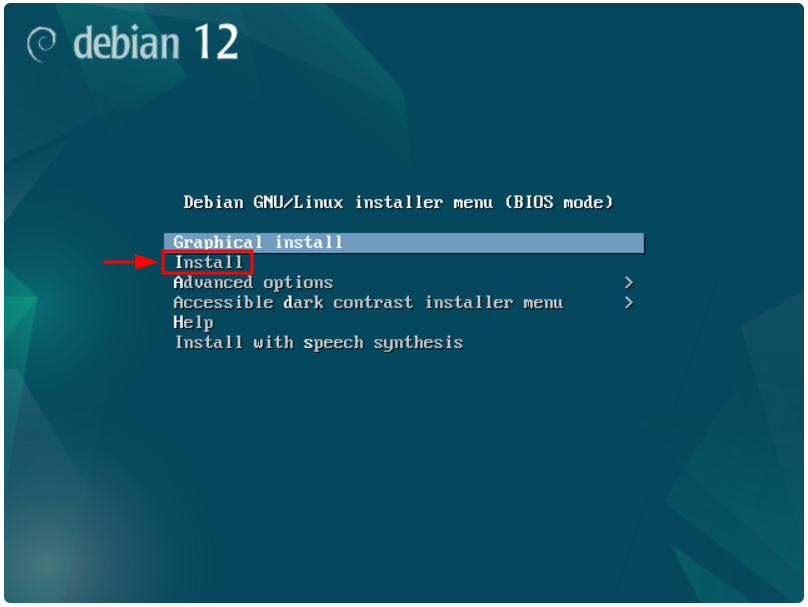
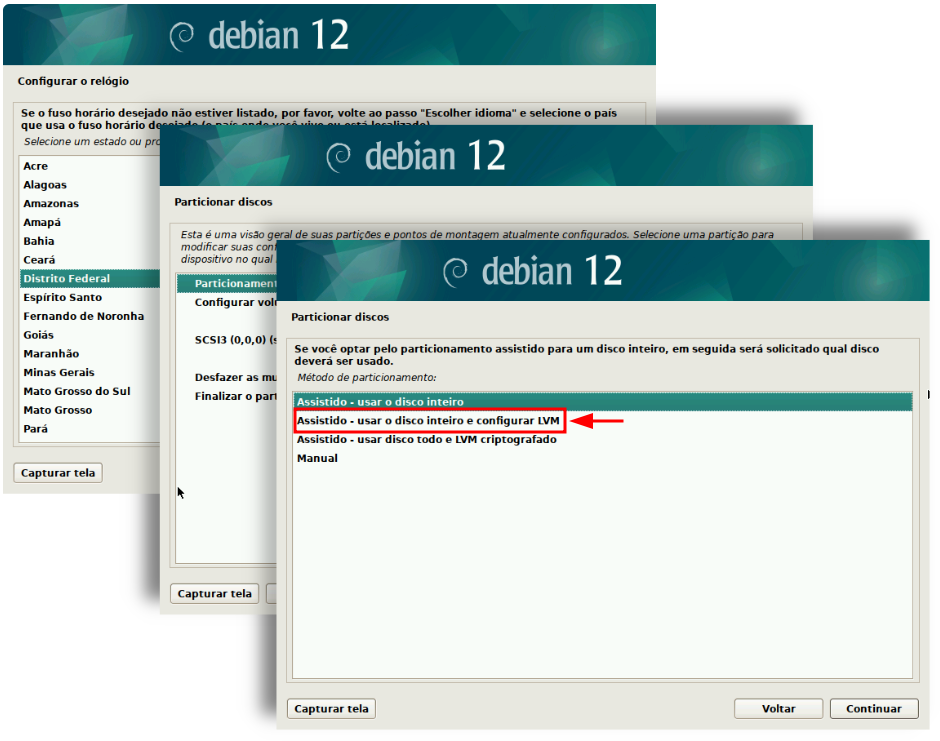
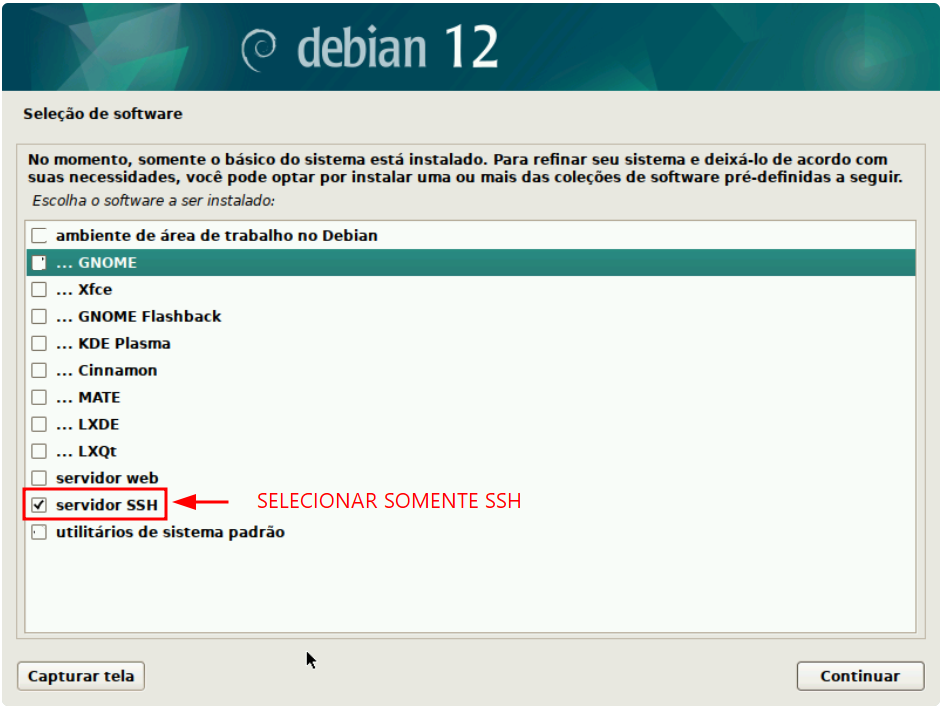
2 Atualização Debian e Instalação NGINX e Certbot
Passos de instalação
1) Atualizar e instalar pacotes essenciais
apt update && apt full-upgrade -y
apt install sudo
apt install nginx
apt install python3-certbot-nginx certbot
2) Configurar e habilitar NGINX
cd /etc/nginx/sites-enabled/
rm default
cd /etc/nginx/sites-available/
rm default
sudo nginx -t
sudo systemctl start nginx
sudo systemctl status nginx
3) Validar instalação
curl -I http://localhost
nginx -v
sudo nginx -t
3 Liberação Firewall MikroTik
Configuração de NAT e Firewall
1) Configurar NAT (Redirecionamento de Portas)
# Via Terminal MikroTik:

# NAT para porta 80 (HTTP)
/ip firewall nat
add action=dst-nat chain=dstnat dst-port=80 protocol=tcp to-addresses=192.168.1.200 to-ports=80

# NAT para porta 443 (HTTPS)
/ip firewall nat
add action=dst-nat chain=dstnat dst-port=443 protocol=tcp to-addresses=192.168.1.200 to-ports=4432) Configurar regras de Firewall Filter
# Permitir tráfego HTTP/HTTPS para o servidor NGINX
/ip firewall filter

# Permitir HTTP (porta 80) para o servidor
add action=accept chain=forward dst-address=192.168.1.200 dst-port=80 protocol=tcp

# Permitir HTTPS (porta 443) para o servidor
add action=accept chain=forward dst-address=192.168.1.200 dst-port=443 protocol=tcp

# Permitir respostas de conexões estabelecidas
add action=accept chain=forward connection-state=established,related
📊 Tabela de Portas Configuradas
| Serviço | Porta Externa | Porta Interna | IP Destino | Protocolo |
|---|---|---|---|---|
| HTTP | 80 | 80 | 192.168.1.200 | TCP |
| HTTPS | 443 | 443 | 192.168.1.200 | TCP |
4 Configuração SSL com Certbot (ACME Let's Encrypt)
Obter certificado Let's Encrypt
1) Criar configuração básica no NGINX
sudo nano /etc/nginx/sites-available/nginxconfserver {
listen 80;
# listen [::]:80; # Descomente se tiver IPv6
server_name nginxconf.dpl.srv.br; # Substitua pelo seu domínio
}sudo ln -s /etc/nginx/sites-available/nginxconf /etc/nginx/sites-enabled/
sudo nginx -t
systemctl restart nginx.service
sudo systemctl status nginx
cd /etc/nginx/sites-available/
ls -la2) Criar certificados (Certbot + plugin NGINX)
sudo certbot --nginx -d nginxconf.dpl.srv.br
systemctl restart nginx.service
sudo systemctl status nginx- Informe um e-mail válido para notificações
- Digite 'A' para aceitar os termos
- Digite 'N' para não compartilhar e-mail com EFF
- Aguarde a validação automática
3) Configurar HTTPS + Reverse Proxy
sudo nano /etc/nginx/sites-available/nginxconf- Ajuste todos os server_name de acordo com seu domínio
- Ajuste o proxy_pass conforme o IP do servidor da aplicação
- Obtenha a ssl_ciphers em: https://ssl-config.mozilla.org/
server {
    listen 443 ssl http2;
    # OBS: Ajuste todos os server_name de acordo com seu domínio
    server_name nginxconf.dpl.srv.br;

    ssl_certificate /etc/letsencrypt/live/nginxconf.dpl.srv.br/fullchain.pem; # managed by Certbot
    ssl_certificate_key /etc/letsencrypt/live/nginxconf.dpl.srv.br/privkey.pem; # managed by Certbot

    # Configurações de SSL/TLS
    ssl_protocols TLSv1.2 TLSv1.3;
    # OBS: Obtenha a ssl_ciphers atualizada em https://ssl-config.mozilla.org/
    ssl_ciphers ECDHE-ECDSA-AES128-GCM-SHA256:ECDHE-RSA-AES128-GCM-SHA256:ECDHE-ECDSA-AES256-GCM-SHA384:ECDHE-RSA-AES256-GCM-SHA384:ECDHE-ECDSA-CHACHA20-POLY1305:ECDHE-RSA-CHACHA20-POLY1305:DHE-RSA-AES128-GCM-SHA256:DHE-RSA-AES256-GCM-SHA384;
    ssl_prefer_server_ciphers on;
    ssl_ecdh_curve X25519:P-256:P-384:P-521;

    # Configurações de sessão SSL
    ssl_session_timeout 1d;
    ssl_session_cache shared:SSL:10m;
    ssl_session_tickets off;

    # Tamanho máximo de upload (ajuste conforme necessário)
    client_max_body_size 100M;

    # Headers de segurança
    add_header Strict-Transport-Security "max-age=31536000; includeSubDomains" always;
    add_header X-Content-Type-Options nosniff always;
    add_header X-Frame-Options DENY always;
    add_header X-XSS-Protection "1; mode=block" always;

    location / {
        # OBS: Ajustar o proxy_pass de acordo com o IP do servidor
        proxy_pass http://192.168.1.210:8080/;
        proxy_http_version 1.1;

        # Headers para WebSocket e conexões upgrade
        proxy_set_header Upgrade $http_upgrade;
        proxy_set_header Connection "upgrade";

        # Headers padrão do proxy
        proxy_set_header Host $host;
        proxy_set_header X-Real-IP $remote_addr;
        proxy_set_header X-Forwarded-For $proxy_add_x_forwarded_for;
        proxy_set_header X-Forwarded-Proto $scheme;

        # Timeouts
        proxy_connect_timeout 60s;
        proxy_send_timeout 60s;
        proxy_read_timeout 60s;
    }
}

server {
    listen 80;
    server_name nginxconf.dpl.srv.br;
    return 301 https://$host$request_uri;  # Redireciona HTTP para HTTPS
}
4) Validar configuração SSL e reiniciar serviços
sudo nginx -t
systemctl restart nginx.service
sudo systemctl status nginx

# Testar SSL
curl -I https://nginxconf.dpl.srv.br

# Verificar certificado
openssl s_client -connect nginxconf.dpl.srv.br:443 -servername nginxconf.dpl.srv.br
5) Configurar renovação automática de certificados
# Testar renovação
certbot renew

# Adicionar ao crontab para renovação automática
echo '00 00 1 * * root certbot renew -q' >> /etc/crontab

# Reiniciar e verificar cron
systemctl restart cron
systemctl status cron

# Verificar crontab
cat /etc/crontab

# Verificar logs do cron
tail -f /var/log/cron.log
🔐 Teste Final de SSL
Acesse seu domínio e verifique:
- ✅ HTTPS funciona: https://seu-dominio.com
- ✅ HTTP redireciona: http://seu-dominio.com → https://
- ✅ Certificado válido: Navegador mostra cadeado verde
- ✅ Aplicação acessível: Proxy reverso funcionando
- SSL Labs Test - Análise completa do SSL
- WhatsMyDNS - Verificar propagação DNS
- Comando:
curl -I https://seu-dominio.com
Referências oficiais
- Documentação NGINX: https://nginx.org/en/docs/
- Guia de Admin NGINX: https://docs.nginx.com/nginx/admin-guide/
- Debian Bookworm (12): https://www.debian.org/releases/bookworm/
- Certbot (EFF): https://certbot.eff.org/
- Let's Encrypt Docs: https://letsencrypt.org/docs/
- Mozilla TLS Configurator: https://ssl-config.mozilla.org/
- MikroTik NAT/Firewall: https://help.mikrotik.com/
Lembre-se: 80/443 expostas ao público via MikroTik (DST-NAT + filtros) apontando para o NGINX.